PS5で配信を始めたい初心者向け|キャプチャーボードの選び方と必要な機材まとめ
PS5でYouTubeやTwitchに配信したい初心者向けに、キャプチャーボードの必要性・選び方・おすすめモデルをわかりやすく解説します。
「PS5でゲーム配信をしてみたい」と思ったとき、最初に疑問になるのが「キャプチャーボードって必要なの?」という点です。この記事では初心者向けに、キャプチャーボードが必要なケースとそうでないケース、選び方のポイントを整理して解説します。
PS5内蔵の配信機能でできること・できないこと
- ●✅ できること:YouTube・Twitchへの直接配信(PS5の設定から可能)
- ●✅ できること:最大1080p/60fpsでの配信
- ●❌ できないこと:OBSなどの配信ソフトを使った高度な演出・エフェクト
- ●❌ できないこと:PCとの連携(ウェブカメラ映像のオーバーレイ等)
- ●❌ できないこと:録画データのPC編集(PS5内録画は.mp4でUSB保存は可能)
キャプチャーボードが必要になるのはこんな場合
以下に当てはまる場合はキャプチャーボードの導入をおすすめします。①OBSを使って配信画面をカスタマイズしたい、②顔出し配信でカメラ映像を重ねたい、③高画質(1080p60fps以上)で録画・保存したい、④編集した動画をYouTubeに投稿したい。逆に「とりあえず配信してみたい」という段階ならPS5内蔵機能だけでも始められます。
初心者向けキャプチャーボードの選び方
- ●① USB接続モデルを選ぶ:PCへの取り付けが簡単。PCIe接続は設置が複雑なので初心者には不向き
- ●② パススルー機能必須:ゲームプレイ中に遅延なくテレビで映像確認できる機能
- ●③ 1080p60fps対応:PS5の標準的な解像度をカバーできる最低ライン
- ●④ OBS対応:無料の配信ソフトOBSで使えるモデルがほとんどだが確認しておくと安心
初心者におすすめのキャプチャーボード
メモリーショップ
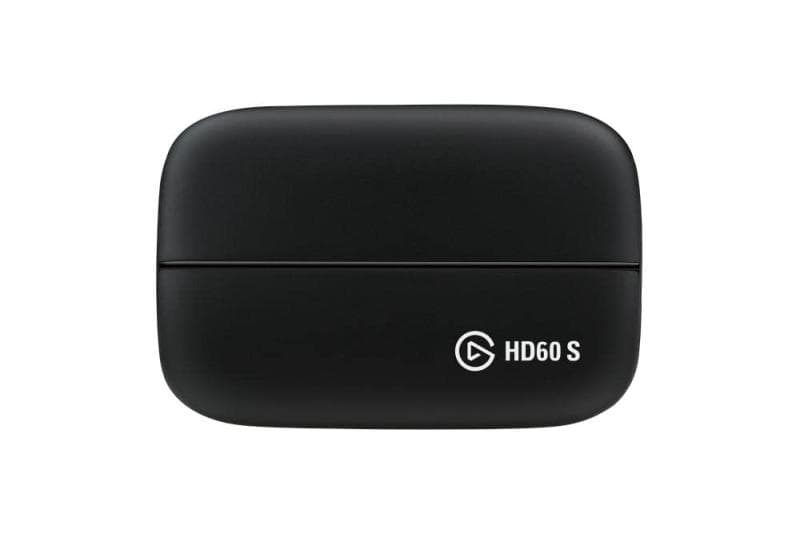
CORSAIR Elgato ゲームキャプチャー HD60 S ソフトウェアエンコード式 1080p/60fps 低遅延 低レイテンシー USB3.0 【PS5,PS4/Pro,Xbox Series X/S,Xbox One X/S対応】
¥27,904
初心者向けキャプチャーボードの定番。USB接続・パススルー対応・4KHDRパススルーにも対応。専用ソフト4KCaptureが使いやすく、OBSとの連携もスムーズ。
ミュージックハウス フレンズ
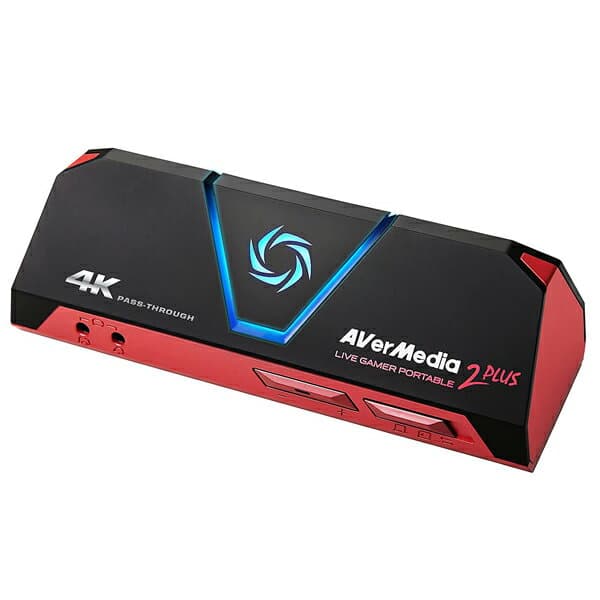
AVerMedia(アバーメディア) / Live Gamer Portable 2 PLUS (AVT-C878 PLUS) / スタンドアローン型 ビデオ ゲームキャプチャー 【直輸入品】夏休スペシャル
¥39,138
PCなしでSDカードに直接録画できるスタンドアロンモード搭載。シンプルに録画だけしたい人にも最適なコスパモデル。
PS5配信に必要な機材リスト(まとめ)
- ●キャプチャーボード(USB接続モデル推奨)
- ●HDMIケーブル×2本(PS5→キャプチャーボード、キャプチャーボード→モニター)
- ●ゲーミングヘッドセット(マイク付き)
- ●ウェブカメラ(顔出し配信する場合)
- ●配信用PC(OBS動作に最低i5以上・RAM8GB推奨)
キャプチャーボードの全モデル比較はキャプチャーボードランキングでチェックできます。価格・解像度・接続方式ごとに整理しています。
キャプチャーボードの関連記事
記事一覧へ →キャプチャーボードの選び方完全ガイド2026|AVerMedia(アバーメディア) /とAVerMedia Live Gamerを徹底比較
キャプチャーボード選びで失敗しないためのチェックポイントを、人気モデル「AVerMedia(アバーメディア) /」「AVerMedia Live Gamer」を例に解説。プラットフォーム別のおすすめや購入前に確認すべきポイントをまとめました。
2026年8月5日キャプチャーボードを予算で選ぶ2026|AVerMedia Live GamervsCORSAIR Elgatoを徹底比較
キャプチャーボードを予算で選ぶ際のポイントを解説しながら、コスパ重視モデルと本格派モデルの2択を詳しく比較します。後悔しない選び方を教えます。
ゲーム歴10年。Apexはpadでプレデターをフォートナイトはキーマウでアンリアルを達成。実際に使ってきた経験をもとに書いています。